
第2章:インストール解説動画
こちらの動画も合わせて参考にしてください。
第2章:インストール
2-1. ツールファイルのFTPアップロード
ステップ1:ツールファイルをダウンロード
ツールのZIPファイルをダウンロードしてください。
ステップ2:ZIPファイルを解凍
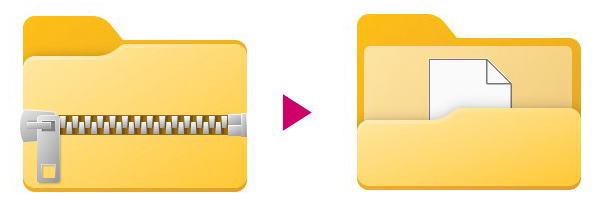
ダウンロードしたZIPファイルを解凍すると、blog-auto-ai-(バージョン数) というフォルダができます。
フォルダの中身
このフォルダの中に、ツールを動かすために必要なファイルが全て入っています。
ステップ3:FTPソフトでサーバーにアップロード
FTPソフト(FileZillaなど)を使って、サーバーにファイルをアップロードします。
- FTPソフトでサーバーに接続
- ブログを設置したい場所(フォルダ)を開く
- 例:
public_html/blog/にアップロードするとhttps://あなたのドメイン/blog/でアクセスできます - ルート(
public_html/)に直接アップロードするとhttps://あなたのドメイン/でアクセスできます
※上記はXサーバーを例にした説明で、それぞれのサーバーやインストールしたい場所によってアップロードする場所が違います。お使いのサーバーのマニュアルサイト等をご確認ください
- 例:
- 設置したい場所(フォルダ)の中身をすべて消去する。(サーバー初期データが入ってる場合があるので)
blog-auto-aiフォルダの中身すべてをアップロード- 注意:フォルダごとアップロードするのではなく、フォルダの中身をアップロードしてください
動作保証サーバーについて
販売サイトにも記載がありましたように、Xサーバー、さくら、ロリポップでのみ動作確認を行っております。他にもphpやcronが動作するサーバーなら動作するかと思いますが、サポート対象外となります。ご了承ください。
よくある間違い
❌ 間違い:
public_html/blog-auto-ai/(ここに全ファイル)
✅ 正しい:
public_html/(ここに全ファイル)
  または
  public_html/blog/(ここに全ファイル)
ドメインについて
ブログを運営するには、ドメインが必要です。
レンタルサーバーで独自ドメインを取得していただくか、レンタルサーバー提供のドメインを利用してください。
※ただし、レンタルサーバー提供のレンタルドメインでは、Googleアドセンスの審査に通せませんので、アドセンス収益を狙う場合には独自ドメインを取得しましょう。
アップロード時間の目安
ファイル数は約120個です。通信環境によりますが、数十秒〜数分程度かかります。
2-2. install.phpの実行
ファイルのアップロードが完了したら、ブラウザでインストールしたドメインにアクセスします。すると自動的にインストール画面になります。
インストール画面が表示される
URLにアクセスすると、インストール画面が表示されます。
エラーが出る場合
以下のようなエラーが出る場合:
- 500エラー:ファイルのアップロードが不完全な可能性があります。もう一度アップロードしてください。
- 404エラー:URLが間違っています。アップロード先とURLが一致しているか確認してください。
- 真っ白な画面:サーバーの設定に問題がある可能性があります。サーバーのエラーログを確認してください。
2-3. 初期設定(管理者アカウント作成)
インストール画面で、以下の情報を入力します:
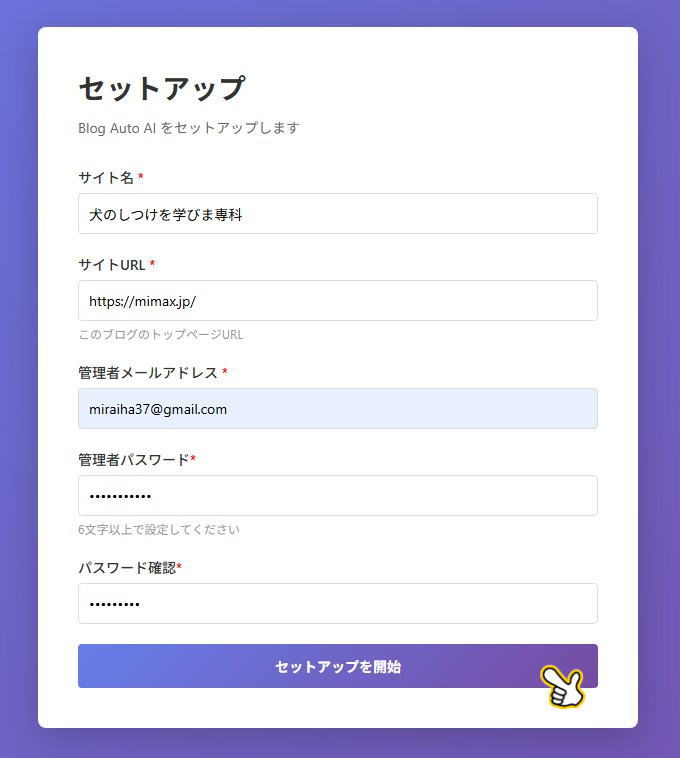
管理者アカウント情報
| 項目 | 説明 |
|---|---|
| サイト名 | ブログのタイトルを入力 例:マイブログ(後から変更可能) |
| サイトURL | ブログのURLを入力 例:https://あなたのドメイン/blog や https://あなたのドメイン ※最初から入っている「http://example.com/blog」は、必ずあなたのURLに書き換えてください ※末尾の「/」は付けないでください |
| 管理者メールアドレス | 管理画面にログインする時使うメールアドレスを入力 例:aaaa@gmail.com |
| 管理者パスワード | 管理画面にログインする時のパスワードを入力(6文字以上) ※必ず安全なパスワードを設定してください |
| パスワード確認 | 同じパスワードをもう一度入力 |
サイトURLについて
サイトURLは、自動投稿機能(Cron)で使用されます。
手動で記事を作成する場合は、後から設定しても問題ありません。
インストール実行
- すべての項目を入力したら、「セットアップを開始」ボタンをクリック
- データベースが自動的に作成されます(数秒〜数十秒)
- 完了メッセージが表示されます
- 「管理画面へ進む」をクリックします
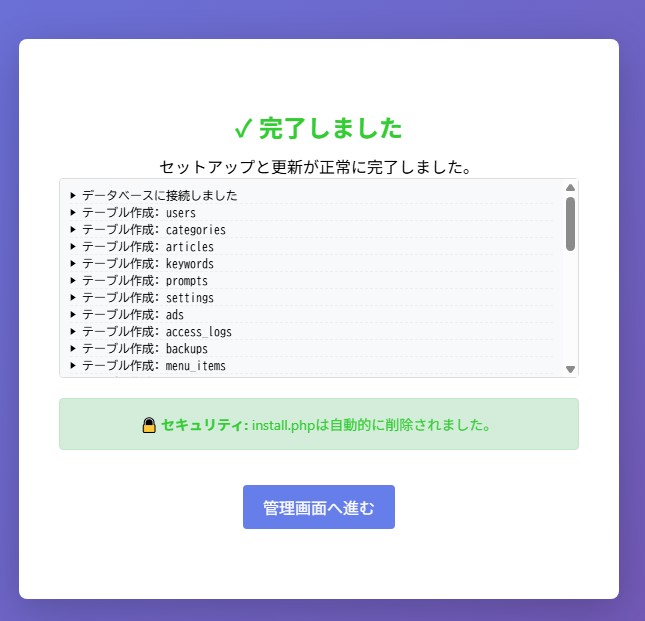
2-4. インストール完了の確認
確認項目
インストールが成功すると、以下のようになります:
- install.phpが自動削除される
- セキュリティのため、インストール完了後に自動的に削除されます
- 削除されていない場合は、FTPソフトで手動削除してください
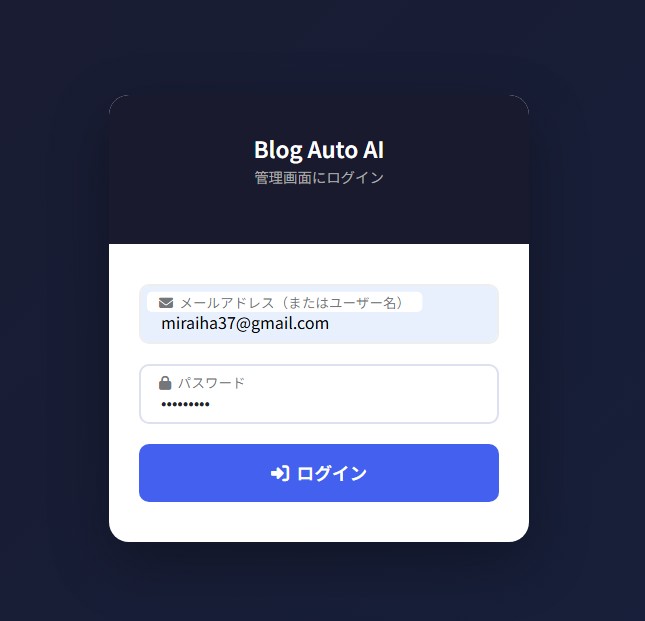
- 管理画面のログインページが表示される

- アクセスURL:
https://あなたのドメイン/admin/index.php
※この管理画面アクセスページはブックマークしておきましょう! - 先ほど設定した管理者メールアドレスとパスワードでログイン
- アクセスURL:
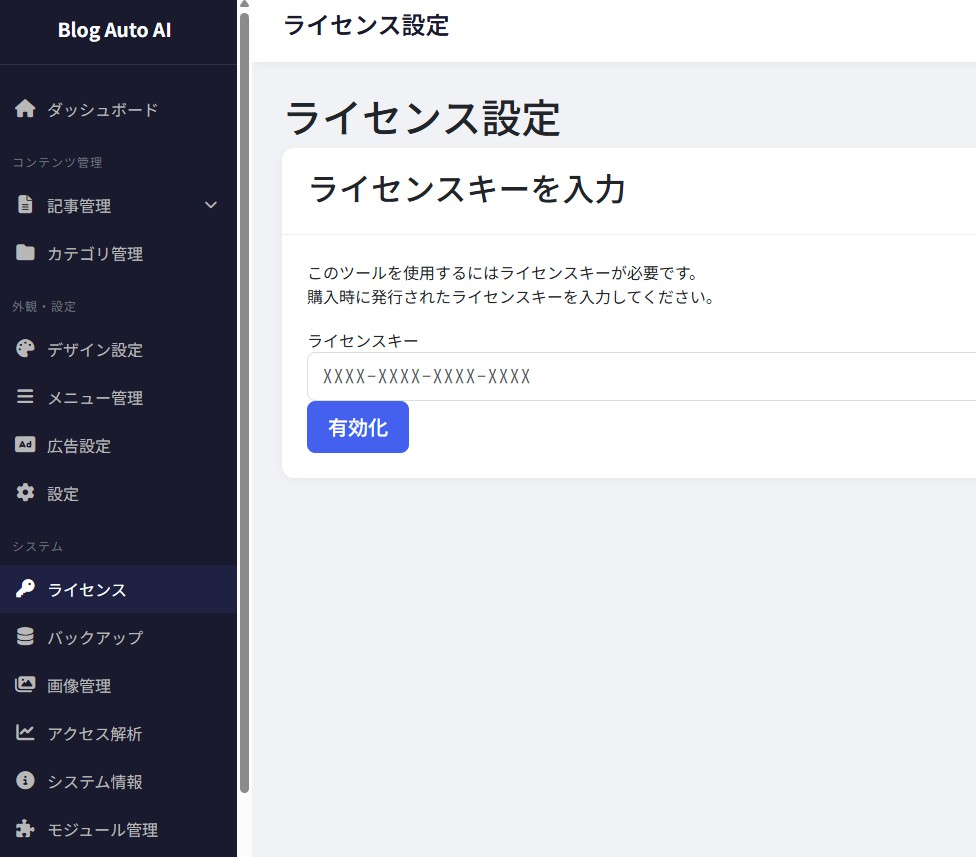
- 初回ログイン後、ライセンスキー入力画面が自動表示される

- ライセンスキーを入力しないとツールが使えません
- 案内PDFに記載された「ライセンスキー発行ページ」でキーを発行してください
- 発行したライセンスキーを入力して「有効化」ボタンをクリック
インストール成功
ライセンスキーの登録が完了したら、インストール完了です!
ダウンロードしたファイルが最新版ではないことがあるので、左メニューの「アップデート」で最新版にしておきましょう(第14章)。
次は第3章:基本設定に進んで、APIキーを設定しましょう。
ログインできない場合
- メールアドレス・パスワードが間違っていないか確認
- ブラウザのキャッシュをクリア
- 別のブラウザで試す
- パスワードを忘れた場合は、ログイン画面の「パスワードをお忘れの方はこちら」から再設定できます(第3章 3-10)
インストールが完了したら、第3章:基本設定 に進みましょう!