

第3章:基本設定
インストールが完了したら、ツールを使うための基本設定を行います。
設定の順番
この章の設定を完了させたら、第4章:クイックスタート動画マニュアルをご覧ください。
実際の操作を見ながら覚えられます。
3-1. ライセンスキーの登録
インストール時に既にライセンスキーを登録していますので、この作業は完了しています。
ライセンス情報の確認方法
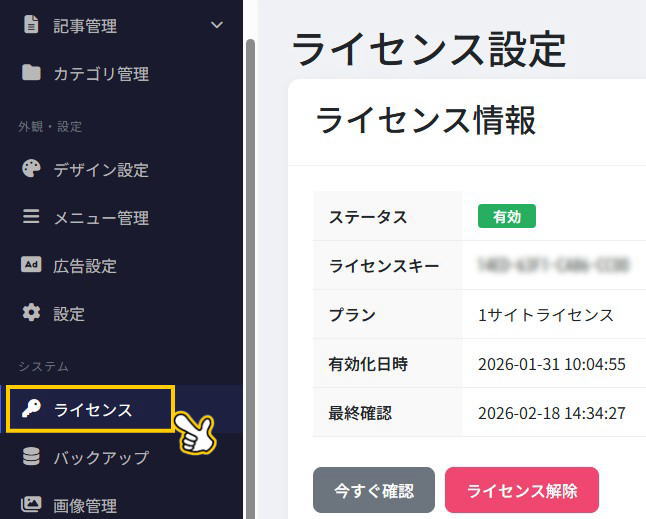
- 管理画面の左メニューから「ライセンス」をクリック
- 現在のライセンス状態が表示されます
ライセンスについて
- ライセンスキーは1つのサイトURL(ドメイン、サブドメイン、サブディレクトリ)に対して有効です
- 別のサイトで使用する場合は、新しいライセンスキーを購入してください
- ライセンスキーが無効な場合、記事の編集・生成ができなくなります
3-2. サイト基本情報の設定
管理画面の「設定」→「一般」タブで、サイトの基本情報を設定します。
基本設定項目
| 項目 | 説明 |
|---|---|
| サイト名 | ブログのタイトル(後から変更可能) |
| サイトURL | ブログのURL(自動投稿で使用) ※末尾の「/」は付けないでください |
| サイト説明 | ブログの説明文(検索結果に表示されます) |
| 1ページあたりの表示件数 | 記事一覧ページに表示する記事数(デフォルト:10件) |
| 記事一覧の表示形式 | 「1列表示(画像左横)」「2列表示(デフォルト)」「3列表示(サイドバーなし)」から選択できます |
記事一覧の表示項目
記事一覧ページに表示する情報のON/OFFを個別に設定できます。
| 項目 | 説明 |
|---|---|
| 日付を表示 | 記事一覧に日付を表示します(デフォルト:ON) |
| カテゴリを表示 | 記事一覧にカテゴリ名を表示します(デフォルト:ON) |
| 抜粋を表示 | 記事一覧に記事の抜粋文を表示します(デフォルト:ON) |
記事ページに表示させる項目
個別の記事ページに表示する情報のON/OFFを設定できます。
| 項目 | 説明 |
|---|---|
| カテゴリ名を表示 | 記事ページにカテゴリ名を表示します(デフォルト:ON) |
| 作成日を表示 | 記事の作成日を表示します(デフォルト:ON) |
| 更新日を表示 | 記事の更新日を表示します(デフォルト:OFF) |
一覧ページの並び順
トップページとカテゴリページの記事の並び順を変更できます。
| 並び順 | 説明 |
|---|---|
| 作成日(新しい順) | 記事の作成日で並び替えます(デフォルト) |
| 更新日(新しい順) | 記事の更新日で並び替えます |
| ランダム | アクセスのたびにランダムな順序で表示します |
トップページのレイアウト
トップページの記事の並べ方を選択できます。
| レイアウト | 説明 |
|---|---|
| 通常(全記事を一覧表示) | すべての記事を新しい順などで一覧表示します(デフォルト) |
| カテゴリ別に分けて表示 | カテゴリごとに記事を分けて表示します。選ぶと「表示するカテゴリと優先順位」が出るので、表示したいカテゴリにチェックを入れ、ドラッグで並び替えます |
メニューレイアウト
ヘッダーメニューのレイアウトを4種類から選択できます。
| レイアウト | 説明 |
|---|---|
| 横並びレイアウト | ロゴとメニューが同じ行に表示(デフォルト) |
| 縦並びレイアウト1 | ロゴとメニューが別行、センター揃え |
| 縦並びレイアウト2 | ロゴとメニューが別行、ロゴが左揃え |
| ボタンデザイン | ナビゲーションがボタン形式で表示されます |
メニューの文字設定
| 項目 | 説明 |
|---|---|
| メニュー文字サイズ | 「極小」「小」「標準」「大」から選択(PC表示のみ適用)。メニュー項目が多く2行になる場合は「小」や「極小」がおすすめです |
| メニューを太字にする | ONにするとメニュー項目が太字で表示されます(PC表示のみ適用) |
ヒント
メニュー項目の表示/非表示は「メニュー管理」で設定できます(第11章で詳しく解説)。
トップページ カテゴリ表示設定
トップページにカード形式で表示するカテゴリを選択できます。
- 表示したいカテゴリにチェックを入れる(複数選択可能)
- 選択した順序で表示されます
- 1つも選ばない場合、カテゴリのカードは表示されません
| 項目 | 説明 |
|---|---|
| PCの列数 | パソコンで横に並べる数(3列/4列、デフォルト:4列) |
| スマホの列数 | スマホで横に並べる数(1列/2列、デフォルト:2列) |
| カテゴリ名の表示 | 「画像の下にカテゴリ名を表示」をOFFにすると、画像だけが表示されます(デフォルト:ON) |
トップページ 記事一覧の見出し
トップページ(通常のレイアウト)で、記事一覧の上に見出しを表示できます。
- 記事一覧の見出しを表示する:ON/OFFで切り替え(デフォルト:ON)
- 見出しの文言:表示する見出しの文字(デフォルト:「最新記事」)
関連記事設定
記事下に表示される関連記事の設定を行います。
| 項目 | 説明 |
|---|---|
| 関連記事を表示する | ON/OFFで表示を切り替え(デフォルト:ON) |
| 表示件数 | 1〜10件の範囲で設定(デフォルト:5件) |
サイドバー表示設定
サイドバーに表示するウィジェットの表示/非表示を個別に設定できます。
| ウィジェット | 説明 |
|---|---|
| 検索を表示 | サイト内検索ボックスを表示 |
| 人気記事を表示 | アクセス数の多い記事を表示 |
| 最新記事を表示 | 最新の記事一覧を表示 |
| 関連記事を表示 | 記事ページでは同カテゴリ記事、トップページでは最新5件を表示 |
| カテゴリを表示 | カテゴリ一覧を記事数とともに表示 |
関連記事パーツのサムネイルサイズ
サイドバーと記事下の関連記事パーツのサムネイル画像のサイズを設定できます。
| サイズ | 説明 |
|---|---|
| 無し | サムネイル画像を非表示にします |
| 標準 | 80px / 100px のサムネイル(デフォルト) |
| 大きめ | 160px / 200px の大きめサムネイル |
推奨設定
サイドバーのウィジェットはすべてONにすることで、訪問者がサイト内を回遊しやすくなり、SEO効果も向上します。
設定を変更したら、ページ下部の「保存」ボタンをクリックしてください。
3-3. APIキーの設定
AIサービスを使用するためのAPIキーを設定します。
管理画面の「設定」→「API」タブを開いてください。
※各AIのAPIを利用するには、クレジットカードの登録と課金が必要です。AIのサブスク契約は不要です。
※Geminiの無料枠では上位モデルのAIが使えませんので、課金をお願いします。
必要なAPIキー
| AIサービス | 必須/選択 | 取得方法 |
|---|---|---|
| Perplexity API | 必須 | Perplexity APIキー取得方法 |
| OpenAI API | いずれか | OpenAI APIキー取得方法 |
| Anthropic API | いずれか | Anthropic APIキー取得方法 |
| Google API | いずれか | Google APIキー取得方法 |
記事を書くAI(OpenAI・Anthropic・Google)は、3社のうち少なくとも1つのAPIキーを設定してください。設定した会社のモデルだけが、「デフォルトAIモデル」の一覧に表示されます。
APIキーの入力方法
- 上記各APIの取得方法のリンク先のページを確認して、各AIサービスのAPIキーを取得
- 取得したAPIキーを、該当の入力欄に貼り付け
- ページ下部の「保存」ボタンをクリック
- ダッシュボードで接続状態を確認(「今すぐチェック」ボタンをクリック)
接続チェックでエラーが出る場合
- APIキーが正しく入力されているか確認(前後にスペースが入っていないか)
- APIキーの有効期限が切れていないか確認
- 各AIサービスのアカウントに支払い方法が登録されているか確認
3-4. テキスト生成モデルの選択
記事を執筆するAIモデルを選択します。
重要
デフォルトモデルの選択肢は、APIキーを保存した後に表示されます。
まず上記の手順でAPIキーを保存してから、このセクションに戻ってください。
管理画面の「設定」→「API」タブの「デフォルトAIモデル」で設定できます。
モデルの選び方
| 用途 | おすすめモデル | 目安コスト(1000文字あたり) |
|---|---|---|
| コスト重視・大量生成 | GPT-6 Luna、Gemini 3.5 Flash-Lite | 約0.05〜0.23円 |
| 品質とコストのバランス | GPT-5.4 Mini、Claude Haiku 4.5 | 約0.41〜0.45円 |
| 高品質な記事(おすすめ) | GPT-6 Sol、Gemini 3.8 Flash、Claude Sonnet 5 | 約0.34〜0.90円 |
| 最高品質の記事 | Claude Opus 5.5 | 約1.80円 |
ヒント
高品質枠のモデルをおすすめします。品質が良い記事が生成されます。
ここで設定されたモデルが自動生成でも使用されます。
モデルを選択すると、品質・価格・速度・特徴が自動で表示されるので参考にしてください。
- インストール直後は「GPT-4o Mini」が選ばれています。キーを設定した会社のモデルに選び直して、「保存」してください
- 「約○円/1000文字」は出力の目安です。書く前に考える時間があるモデル(Claude 5系・GPT-6 Astra・Gemini 3.8 Flash)は、そのぶんの料金が上乗せされます
- Claude 5系(Sonnet 5 / Opus 5.5 / Fable 5.1)を使うときは、「Claude 5系の思考量」で考える量を選べます。ふだんは「low(速い・安い)」のままで大丈夫です
- 提供が終わったモデルには【提供終了】と表示されます。選んだままだと記事が作れないので、別のモデルに選び直してください
3-5. 画像生成設定
アイキャッチ画像と記事内画像の設定を行います。
管理画面の「設定」→「画像」タブで設定できます。
画像スタイル
画像全体の雰囲気を選択します。すべての画像生成に適用されます。
| スタイル | 説明 |
|---|---|
| 自動判断 | 記事の内容からスタイルをAIが自動で推測して描画します |
| フォトリアル | 写真のようなリアルな画像 |
| イラスト風 | 手描きイラスト調 |
| 水彩画風 | 透明感のある水彩タッチ |
| アニメ風 | 日本のアニメ調 |
| 温かみのあるアニメ | 温かみのあるアニメーション調 |
| その他 | ミニマル、ポップアート、ビンテージ、3Dレンダリング、油絵風、鉛筆画風、サイバーパンクから選択可能 |
登場人物がAIに知られていない場合の扱い
新人タレントや新人選手など、AIが知らない人物の名前を含む記事で、別人の顔が描かれてしまうのを防ぐ設定です。
「そのまま生成(デフォルト)」「シルエット・後ろ姿」「象徴シーン」「文字+抽象背景」から選択できます。最新の人物を扱うブログでは「シルエット・後ろ姿」か「象徴シーン」がおすすめです。
アイキャッチ画像設定
記事のメイン画像(アイキャッチ)の設定です。まず「表現方法」を選びます。
| 表現方法 | 説明 |
|---|---|
| AIで画像生成 | AIでアイキャッチ画像を作ります(デフォルト)。下の「API / モデル」で選んだモデルを使います |
| AIを使わずCSSで表現 | テーマカラーとタイトル文字だけでアイキャッチを表示します。画像の費用・待ち時間はかかりません。「CSSデザインパターン」(6種類)から選べます。「アイキャッチの色」で「色を選ぶ」にすると、テーマカラーとは別の1色で表示できます(サイトのテーマカラーは変わりません) |
| アイキャッチなし | 記事の自動生成で、記事内画像も含めてAI画像を一切作りません |
「AIで画像生成」を選んだときは、次の項目を設定します。
| 項目 | 説明 |
|---|---|
| API / モデル | 画像を生成するAIモデルを選択します。品質・価格帯ごとに分類されています |
| アイキャッチ画像に文字を入れる | ONにすると、画像にタイトル文字を入れます(デフォルト:ON) |
| フォントスタイル | 文字入れ時の雰囲気を選択(お任せ、モダン、エレガント、ポップ、手書き風、インパクト、和風の7種類) |
記事内画像設定
記事中の見出し直後に挿入される画像の設定です。
| 項目 | 説明 |
|---|---|
| API / モデル | 記事内画像を生成するAIモデルを選択 |
| セクション画像に文字を入れる | ONにすると、画像に見出し文字を入れます(デフォルト:OFF。フォントスタイルはアイキャッチの設定を共有) |
| 自動生成時の枚数 | cron自動生成時にh2見出し直後に挿入する画像の枚数(「使用しない(記事内画像なし)」〜5枚、デフォルト:使用しない) |
画像モデルの価格帯
画像生成モデルは品質別に分類されています。
| 品質 | モデル例 | 価格帯 | 日本語文字入れ |
|---|---|---|---|
| Low品質 | GPT Image 2 Low | $0.005/枚 | 不可(英語のみ) |
| Medium品質(おすすめ) | GPT Image 2 Medium | $0.041〜$0.053/枚 | 日本語OK |
| High品質 | GPT Image 2 High | $0.165〜$0.211/枚 | 日本語OK(最強) |
| Nano Banana(Google) | Nano Banana 2、Nano Banana Pro | $0.067〜$0.134/枚 | Pro:日本語OK(最強) |
日本語文字入れの注意
- Low品質では日本語の文字入れは崩れます(英語のみOK)
- 日本語の文字入れをしたい場合は、GPT Image 2 Medium($0.041〜)以上、またはNano Banana Pro($0.134)を選択してください
- High品質は生成に1〜3分かかります。途中で止まる場合は、Medium か Nano Banana Pro を選んでください
- 一覧には「Mini」「GPT-1.5」の付くモデルもありますが、GPT Image 2 をおすすめします
- 利用しながらAPIの料金を確認し、自分の運営に最適なモデルを探してください
3-6. SEO設定
検索エンジン対策(SEO)の設定を行います。
管理画面の「設定」→「SEO」タブで設定できます。
基本SEO設定
| 項目 | 説明 |
|---|---|
| タイトルサフィックス | 記事タイトルの後ろに自動追加される文字 例:「 | サイト名」 |
| デフォルトメタディスクリプション | 記事にメタ説明がない場合に使用される説明文 |
| OGPデフォルト画像URL | SNSシェア時に記事に画像がない場合に表示されるデフォルト画像のURL |
| 構造化データ(JSON-LD)を出力する | ONにすると、検索結果に詳細情報が表示されやすくなります(デフォルト:ON) |
| パンくずリストを表示する | ONにすると、記事上部に階層リンクが表示されます(デフォルト:ON) |
パーマリンク構造
記事URLの形式を選択できます。
| 構造 | URL例 |
|---|---|
| シンプル(デフォルト) | https://example.com/article-001.html |
| カテゴリ付き | https://example.com/category-slug/article-001.html |
アクセス解析・トラッキング
Google AnalyticsなどのコードをHTMLの各位置に挿入できます。
| 挿入位置 | 用途例 |
|---|---|
| <head>内 | Google Analyticsタグなど |
| <body>開始直後 | GTM(noscript)など |
| <body>終了直前 | JavaScriptファイル読み込みなど |
※CSS(デザインの調整)は、ここではなく「デザイン設定」→「追加CSS」に書いてください。
XMLサイトマップ
Google検索エンジン向けのサイトマップを自動生成できます。
| 項目 | 説明 |
|---|---|
| XMLサイトマップを有効にする | ONにすると /sitemap.xml が自動生成されます(デフォルト:ON) |
| 記事の更新頻度 | changefreqの設定(デフォルト:weekly) |
| 記事の優先度 | priorityの設定(デフォルト:0.8) |
| カテゴリの更新頻度 | カテゴリページのchangefreq(デフォルト:weekly) |
| カテゴリの優先度 | カテゴリページのpriority(デフォルト:0.6) |
サイトマップの活用
サイトマップを有効にしたら、Google Search Consoleに /sitemap.xml のURLを登録してください。設定画面にSearch Consoleに登録するURLが表示されます。
robots.txt
クローラーの巡回を制御するrobots.txtを自動生成できます。
| 項目 | 説明 |
|---|---|
| robots.txt を自動生成する | ONにすると /robots.txt が自動生成されます。admin/、api/、cron/ は常にブロックされます(デフォルト:ON) |
| 追加のDisallow | クロールさせたくない追加URLパスを1行に1つずつ入力します(任意) |
インデックス制御(noindex)
検索エンジンにインデックスさせないページを設定できます。
| 項目 | 説明 |
|---|---|
| ページネーション(2ページ目以降)をnoindexにする | 一覧の2ページ目以降を検索結果から除外します |
| すべてのカテゴリページをnoindexにする | カテゴリ一覧ページを検索結果から除外します |
| すべての記事ページをnoindexにする | すべての記事を検索結果から除外します。記事ごとの設定に関わらず全記事が対象になり、記事のサイトマップも空になります(検索からの訪問が不要なサイト向け) |
※検索結果ページ(?q=)は常にnoindexです。記事・カテゴリ個別のnoindexは各編集画面で設定できます。
自動Ping・その他
| 項目 | 説明 |
|---|---|
| 記事公開時に自動でPingを送信する | 新しい記事を公開したとき、Ping送信先に自動通知します(デフォルト:ON) |
| Ping送信先URL | 1行に1URLずつ入力。空欄の場合は https://rpc.pingomatic.com/ に送信されます。にほんブログ村に登録している場合は https://ping.blogmura.com/rpc/ を追加できます |
| 404リダイレクト | 存在しないURLをトップページに301リダイレクトします。中古ドメインのURL資産を引き継ぐ場合に有効です |
手動Ping送信
SEO設定ページの下部に「今すぐPingを送信する」ボタンがあります。新しく記事を大量追加したときや、サイト移転後などに使用してください。
著者(Author)設定
構造化データ(JSON-LD)に出力される著者情報を設定します。E-E-A-T(経験・専門性・権威性・信頼性)の強化に効果的です。
| 項目 | 説明 |
|---|---|
| 著者名 | 記事の著者名(空白の場合はサイト名が使用されます) |
| 著者タイプ | 「個人(Person)」「メディア(Organization)」「個人+メディア(推奨)」から選択 |
| 著者プロフィールURL | 著者のプロフィールページのURL(任意) |
| 著者の肩書き | jobTitleとして出力されます(任意) |
| 著者のSNSリンク | sameAsとして出力。1行1URLで入力(任意) |
Publisher設定
サイト(メディア)としての構造化データ情報です。
- Publisher名:サイト名から自動設定されます
- Publisher URL:サイトURLから自動設定されます
- Publisher ロゴ:ヘッダーロゴ設定から自動取得されます(未設定の場合はファビコン)
- PublisherのSNSリンク:サイト公式のSNSアカウントURLを1行1URLで入力できます(任意)
推奨設定
- 構造化データ:ON(検索結果の表示が良くなります)
- パンくずリスト:ON(ユーザーが現在位置を把握しやすくなります)
- XMLサイトマップ:ON(検索エンジンにページを見つけてもらいやすくなります)
- robots.txt:ON(不要なページのクロールを防ぎます)
- 著者タイプ:「個人+メディア」がE-E-A-T強化に最も効果的です
3-7. スラッグ設定
記事のURL形式を設定します。
管理画面の「設定」→「スラッグ」タブで設定できます。
スラッグ生成方式
| 方式 | 説明 | URL例 |
|---|---|---|
| 自動ナンバリング 推奨 |
連番で自動生成されます | https://example.com/article-001.html https://example.com/article-002.html |
| タイトルベース | 英数字のみ抽出(日本語タイトルの場合はタイムスタンプ) | https://example.com/how-to-cook.html https://example.com/20260201-123456.html |
プレフィックス設定
自動ナンバリングの先頭に付ける文字列を設定できます。
- デフォルト:article-
- 例:「blog-」に変更すると、blog-001、blog-002… となります
- 使える文字は、英数字・ハイフン(-)・アンダースコア(_)だけです
推奨設定
自動ナンバリングを推奨します。URLがシンプルで管理しやすく、日本語タイトルでも問題なく動作します。
3-8. 自動投稿設定
キーワードに基づいて記事を自動生成・公開するための設定です。
管理画面の「設定」→「自動投稿」タブで設定できます。
主な設定項目
| 項目 | 説明 |
|---|---|
| 自動投稿を有効にする | ON/OFFで自動投稿を切り替えます(インストール直後はOFFです。自動投稿を使うときはONにして保存してください) |
| 記事の文字数 | 「1000-2000文字(短め)」「2000-3000文字(標準)」「2000-5000文字(長め)」「3000-5000文字(詳細)」「5000-8000文字(超詳細)」から選択(デフォルト:2000-5000文字(長め)) |
| 文体 | 「プロフェッショナル」「カジュアル」「フレンドリー」「丁寧」「説明的」「親しみやすい」から選択(デフォルト:プロフェッショナル) |
記事品質チェック
| 項目 | 説明 |
|---|---|
| 記事の整合性をチェックする | 生成された記事の内容に問題がないかチェックします(デフォルト:ON) |
| 問題のある記事を自動で下書きにする | 整合性チェックで問題が見つかった場合、自動的に下書き状態にします(デフォルト:ON) |
自動投稿の仕組み
自動投稿はcron(定期実行)で動作します。キーワードを登録しておくと、設定した条件で自動的に記事が生成・公開されます。キーワードの登録方法は第6章、cronの設定方法(この画面の「投稿スケジュール」)は第8章で詳しく解説します。
公開タイミングのゆらぎ
投稿の時刻が毎回きっちり同じにならないように、ばらつきを持たせる設定です(デフォルト:OFF)。
| 項目 | 説明 |
|---|---|
| 公開タイミングのゆらぎを有効にする | ONにすると、下の2つの設定が使われます |
| スキップ確率(%) | この確率で、その回の記事生成を見送ります(0〜80) |
| 最大ランダム待機(秒) | 記事生成の前に、0〜この秒数のあいだでランダムに待ちます(0〜120) |
3-9. プロンプト設定
AIに記事を書かせる際の指示文(プロンプト)を管理できます。
管理画面の「設定」→「プロンプト」タブで設定できます。
プロンプト管理
| 機能 | 説明 |
|---|---|
| プロンプト一覧 | 登録済みのプロンプトが表示されます。「このプロンプトを使用する」ボタンで切り替えられます(使っているものに「★ 使用中」と表示されます) |
| プロンプト登録 | オリジナルのプロンプトを作成できます |
| デフォルトプロンプト | システムに組み込まれたプロンプトです(閲覧のみ・編集不可) |
プロンプトで使える変数
プロンプト内に以下の変数を記述すると、記事生成時に自動で置換されます。
| 変数 | 内容 |
|---|---|
{{topic}} |
入力したトピック/キーワード |
{{wordCount}} |
設定した記事の文字数(例: 2000-5000文字) |
{{tone}} |
設定した文体(例: プロフェッショナル) |
{{research}} |
Perplexityによるリサーチ結果(自動挿入) |
ヒント
最初はデフォルトプロンプトのまま使用してください。慣れてきたらオリジナルのプロンプトを作成して、記事の品質や文体をカスタマイズできます。
3-10. アカウント設定
管理者アカウントのメールアドレスとパスワードを変更できます。
管理画面の「設定」→「アカウント」タブで設定できます。
メールアドレス変更
- 新しいメールアドレスを入力
- セキュリティのため、現在のパスワードを入力
- 「変更」ボタンをクリック
パスワード変更
- 現在のパスワードを入力
- 新しいパスワードを入力(6文字以上)
- 「変更」ボタンをクリック
パスワードをお忘れの場合
ログイン画面に「パスワードをお忘れの方はこちら」リンクがあります。登録済みのメールアドレスを入力してパスワードリセットの手続きを行ってください。
注意
- パスワードは忘れないようにメモしておいてください
- パスワードリセットにはメールアドレスの登録が必要です
- セキュリティのため、定期的なパスワード変更を推奨します
3-11. 目次設定
記事ページに表示する目次の設定です。
管理画面の「設定」→「目次」タブで設定できます。
目次の基本設定
| 項目 | 説明 |
|---|---|
| 目次を表示する | ONにすると、記事ページに自動で目次が表示されます(デフォルト:OFF) |
| 目次のタイトル | 目次の上に表示する文字(例:「目次」「この記事の内容」) |
| 表示する見出しレベル | 目次に載せる見出しを選びます(H2・H3・H4。デフォルト:H2とH3) |
| 目次を表示する最小見出し数 | 記事内の見出しがこの数より少ないときは、目次を表示しません |
| 番号付きリストで表示 | OFFにすると「・」だけで表示します(デフォルト:ON) |
| 初期状態で開いた状態にする | OFFにすると、最初は閉じた状態で表示されます(デフォルト:ON) |
| 各見出しに「↑目次に戻る」リンクを表示 | ONにすると、各見出しに目次へ戻るリンクが付きます(デフォルト:OFF) |
サイドバー追従目次
| 項目 | 説明 |
|---|---|
| サイドバーに追従目次を表示する | PCのサイドバーに、スクロールしてもついてくる目次を表示します。いま読んでいる見出しが目立つように表示されます(デフォルト:OFF) |
| 記事内目次が画面外に出たら表示 | OFFにすると、サイドバーの目次を常に表示します(デフォルト:ON) |
設定を変更したら、「目次設定を保存」ボタンをクリックしてください。
「設定」の「インフォページ自動生成」タブの使い方は、第11章 11-2で説明しています。
基本設定が完了しました!
次は 第4章:クイックスタート動画マニュアル をご覧ください。
→ 第4章へ